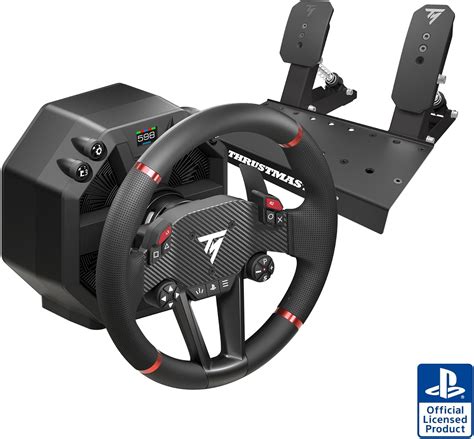
Cet article vous fournira des informations essentielles sur la mise à jour et l'optimisation de votre volant de course Thrustmaster Force Feedback. Vous y trouverez des réponses aux questions fréquentes, des instructions d'installation et de calibration, ainsi que des conseils pour résoudre les problèmes courants.
Foire aux Questions (FAQ)
Voici une liste de questions fréquemment posées par les utilisateurs de volants Thrustmaster Force Feedback, ainsi que leurs réponses :
- Comment installer le joystick Thrustmaster Force Feedback ? Connectez le joystick à un port USB disponible de votre ordinateur. Le système d'exploitation devrait détecter automatiquement le périphérique et installer les pilotes nécessaires.
- Le joystick ne répond pas lorsque je l'utilise avec un jeu. Assurez-vous que le jeu est compatible avec les joysticks et que les paramètres de contrôle sont correctement configurés. Vous pouvez également vérifier les mises à jour du jeu et des pilotes du joystick.
- Comment calibrer le joystick Thrustmaster ? Accédez au Panneau de configuration de votre ordinateur, puis à 'Périphériques et imprimantes'. Faites un clic droit sur le joystick et sélectionnez 'Paramètres du contrôleur de jeu' pour calibrer le joystick.
- Le retour de force ne fonctionne pas dans mon jeu. Vérifiez que l'option de retour de force est activée dans les paramètres du jeu. Assurez-vous également que le joystick est correctement configuré dans les paramètres de votre système.
- Comment nettoyer mon joystick Thrustmaster ? Utilisez un chiffon doux et légèrement humide pour nettoyer l'extérieur du joystick. Évitez d'utiliser des produits chimiques agressifs qui pourraient endommager les matériaux.
- Où puis-je télécharger les pilotes les plus récents pour mon joystick ? Rendez-vous sur le site officiel de Thrustmaster dans la section 'Support' pour télécharger les derniers pilotes et mises à jour pour votre modèle de joystick.
- Mon joystick vibre de manière excessive lors de l'utilisation. Vérifiez les paramètres de retour de force dans le jeu et réduisez l'intensité si nécessaire. Vous pouvez également tester le joystick sur un autre jeu pour voir si le problème persiste.
- Le joystick se déconnecte fréquemment. Assurez-vous que le câble USB est correctement connecté et en bon état. Essayez de brancher le joystick sur un autre port USB ou sur un autre ordinateur pour vérifier si le problème vient du joystick ou de l'ordinateur.
- Pourquoi ma roue de course Thrustmaster ne répond-elle pas ? Vérifiez que le câble USB est correctement connecté à votre ordinateur ou console. Assurez-vous également que le logiciel de votre jeu reconnaît le volant.
- Comment calibrer mon volant Thrustmaster ? Accédez aux paramètres de votre jeu et recherchez l'option de calibration des contrôleurs. Suivez les instructions à l'écran pour calibrer votre volant.
- Le retour de force ne fonctionne pas, que faire ? Assurez-vous que le retour de force est activé dans les paramètres de votre jeu. Vérifiez également que votre volant est compatible avec le retour de force.
- Comment installer les pilotes pour mon volant Thrustmaster ? Visitez le site officiel de Thrustmaster, recherchez votre modèle de volant et téléchargez les pilotes les plus récents. Suivez les instructions d'installation.
- Le volant fait un bruit étrange, est-ce normal ? Un bruit léger peut être normal lors du retour de force, mais si le bruit est fort ou inhabituel, vérifiez que le volant est bien monté et qu'il n'y a pas d'obstacles.
- Comment ajuster la sensibilité de mon volant ? Accédez aux paramètres de votre jeu et recherchez l'option de sensibilité des contrôleurs. Vous pouvez ajuster la sensibilité selon vos préférences.
- Mon volant n'est pas reconnu par le jeu, que faire ? Vérifiez que le jeu est à jour et qu'il prend en charge votre modèle de volant. Essayez de redémarrer votre ordinateur ou console et reconnectez le volant.
- Puis-je utiliser le volant avec plusieurs jeux ? Oui, la plupart des volants Thrustmaster sont compatibles avec de nombreux jeux de course, mais vérifiez la compatibilité spécifique pour chaque jeu.
- Comment nettoyer mon volant Thrustmaster ? Utilisez un chiffon doux et légèrement humide pour nettoyer le volant. Évitez d'utiliser des produits chimiques agressifs qui pourraient endommager les surfaces.
- Où puis-je trouver des pièces de rechange pour mon volant ? Vous pouvez trouver des pièces de rechange sur le site officiel de Thrustmaster ou auprès de revendeurs agréés.
Installation et Configuration
Pour une installation et une configuration optimales de votre volant Thrustmaster Force Feedback, suivez les étapes ci-dessous :
- Installation des pilotes :
- Insérez le CD-ROM d'installation dans votre unité de CD-ROM. Le CD-ROM devrait s'exécuter automatiquement. Si cela ne se produit pas, accédez à "Mon PC" et double-cliquez sur l'icône représentant votre unité de CD-ROM.
- Cliquez sur "Drivers" pour installer les pilotes de votre joystick. Suivez les instructions à l'écran.
- Lorsqu'on vous le demande, reliez le connecteur USB de votre joystick à l'un des ports USB de votre ordinateur.
- Une fois l'installation terminée, quittez l'interface Thrustmaster et redémarrez votre ordinateur.
- Installation de DirectX : Si vous ne possédez pas encore cette version, installez DirectX 9 à partir du CD-ROM. Ceci est indispensable pour profiter pleinement de votre joystick Force Feedback.
- Tester et régler les effets Force Feedback :
- Sélectionnez Démarrer/Paramètres/Panneau de configuration, puis double-cliquez sur Contrôleurs de jeu (ou Options de jeu selon votre système d’exploitation).
- Mettez en surbrillance le nom de votre joystick Force Feedback puis cliquez sur Propriétés.
- Une fenêtre composée de 4 onglets s'affiche :
- Test Input : Permet de tester l’ensemble des axes et boutons de votre joystick.
- Test Forces : Permet de tester une partie des effets Force Feedback disponibles. Un son est associé à chaque effet.
- Gain Settings :
- Overall Device Gain : Permet de régler l'intensité des effets Force Feedback entre 0 et 100 %.
- Spring Gain : Permet de régler l'élasticité et la plage du manche entre 0 et 100 %.
- Damper Gain : Permet de régler la friction et la résistance environnementale entre 0 et 100 %.
- Default Spring : Permet de régler la résistance par défaut du manche entre 0 et 100 %. Cette fonction est active également dans les jeux ne gérant pas le Force Feedback.
Important : Plus le réglage de votre Default Spring est élevé, moins les effets Retour de Force seront sensibles. Trouvez le bon compromis selon vos préférences.
Remarque : Pour les utilisateurs de Xbox One et PC, il peut être nécessaire d’installer les mises à jour automatiques des jeux pour que le volant TMX fonctionne correctement.
Lire aussi: HRM2 : Accumuler des étoiles facilement
Fonctionnalités Avancées
Votre volant Thrustmaster Force Feedback est équipé de plusieurs fonctionnalités avancées pour améliorer votre expérience de jeu :
- Commande de palonnier : Simule les pédales utilisées par un pilote pour effectuer une rotation de l'avion autour de son axe vertical. Sur votre joystick, il suffit de tourner le manche vers la gauche ou vers la droite.
- Manette des gaz : Permet de contrôler facilement l'accélération/la décélération de votre avion.
- Bouton Point de vue : Permet de visualiser instantanément tout ce qui se passe autour de votre avion.
Conseils de Maintenance et de Sécurité
Pour assurer la longévité et la sécurité de votre volant, suivez ces conseils :
- Si votre joystick ne fonctionne pas correctement, quittez le jeu et déconnectez le joystick de l'unité centrale.
- Si vous n'envisagez pas d'utiliser votre joystick pendant une période prolongée, débranchez-le de la prise secteur.
- Pour éviter tout incendie ou décharge électrique, n'exposez pas votre joystick à la pluie ou l'humidité, ne l'ouvrez pas, ne le placez pas à proximité d'une source de chaleur et ne l'exposez pas à la lumière directe du soleil.
- Ne laissez pas la poussière s’accumuler sur les grilles d’aération.
- Pour des raisons de sécurité, ne jouez pas pieds nus ou en chaussettes lorsque vous utilisez le pédalier.
- Lors des phases de jeu, laissez toujours vos deux mains correctement positionnées sur le volant sans jamais le lâcher complètement.
Informations sur la Garantie
Guillemot Corporation S.A. garantit au consommateur que le présent produit Thrustmaster est exempt de défauts matériels et de vices de fabrication, et ce, pour une période de deux (2) ans à compter de la date d’achat d’origine.
Cette garantie ne s’appliquera pas :
- Si le produit a été modifié, ouvert, altéré, ou a subi des dommages résultant d’une utilisation inappropriée ou abusive, d’une négligence, d’un accident, de l’usure normale, ou de toute autre cause non liée à un défaut matériel ou à un vice de fabrication.
- En cas de non-respect des instructions du Support Technique.
- Aux logiciels non-édités par Guillemot, lesdits logiciels faisant l’objet d’une garantie spécifique accordée par leurs éditeurs.
Tableau Récapitulatif des Paramètres de Gain
Ce tableau résume les différents paramètres de gain disponibles pour ajuster les effets Force Feedback de votre joystick :
Lire aussi: Guide Complet Historique Mains Betclic
| Paramètre | Description | Plage de Réglage |
|---|---|---|
| Overall Device Gain | Intensité générale des effets Force Feedback | 0 - 100% |
| Spring Gain | Élasticité et plage du manche | 0 - 100% |
| Damper Gain | Friction et résistance environnementale | 0 - 100% |
| Default Spring | Résistance par défaut du manche | 0 - 100% |
Support Technique
Si vous rencontrez des problèmes avec votre volant Thrustmaster Force Feedback, contactez le support technique de Thrustmaster :
- En Europe : Retournez le produit à votre revendeur informatique après vérification avec le support technique.
- Aux États-Unis et au Canada : Les remboursements s’appliquent aux achats effectués directement auprès de Thrustmaster (sous 30 jours).
N.B. : Seuls les envois comportant un numéro RMA (Return Merchandise Authorization) attribué par un agent du support technique seront acceptés.
🥇 Thrustmaster TMX volant de course ergonomique - Test & Avis (2021)
Lire aussi: beIN SPORTS disponible sur MyCanal
tags: #mise #à #jour #guillemot #force #feedback