Rocket League, ce mélange explosif de football et de course automobile, est un jeu unique en son genre. Très populaire, ce jeu vous permet de sauter et d'utiliser des boosts pour gagner en vitesse. Mais pour profiter pleinement de l'expérience, il est crucial d'avoir un nombre d'images par seconde (FPS) élevé et stable. Si vous rencontrez des problèmes de performance, ce guide est fait pour vous. Découvrez comment optimiser Rocket League sur PC pour avoir plus de FPS en jeu, même avec une configuration pas très élevée.
Dans notre quête constante d’améliorer notre expérience de jeu sur Rocket League, nous avons souvent négligé un détail crucial: les FPS. Heureusement, il existe une méthode simple et efficace pour garder un œil sur nos FPS, assurant ainsi une expérience de jeu optimale.
Dans le monde compétitif de Rocket League, chaque milliseconde compte. Les frames par seconde (FPS) jouent un rôle crucial dans notre capacité à réagir rapidement et avec précision aux événements du jeu. Il est bien connu que la fluidité visuelle améliore non seulement l’esthétique du jeu mais aussi notre performance.
Des études montrent que les joueurs ayant accès à un nombre élevé de FPS ont souvent une meilleure précision et une réactivité supérieure.
Un taux de FPS élevé diminue le délai entre le moment où nous appuyons sur un bouton et l’action correspondante à l’écran.
Lire aussi: Astuces Rocket League
Maintenant que nous comprenons pourquoi les frames par seconde sont si importantes, il est crucial d’apprendre comment maximiser ces taux pour optimiser notre expérience de jeu dans Rocket League.
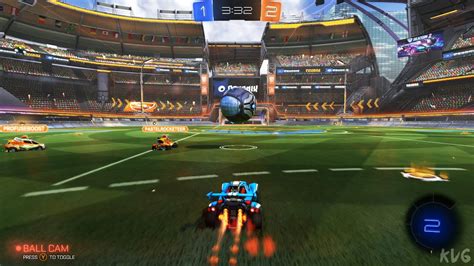
Comprendre les bases des FPS dans Rocket League
Pourquoi les FPS sont-ils importants ?
- Réactivité accrue : Un FPS élevé réduit l'input lag, améliorant votre capacité à réagir rapidement.
- Fluidité visuelle : Un jeu fluide est plus agréable à regarder et facilite le suivi de l'action.
- Avantage compétitif : Des FPS stables vous donnent un avantage sur vos adversaires.
Comment afficher les FPS dans Rocket League ?
Dans notre quête pour optimiser l’expérience de jeu dans Rocket League, nous allons explorer comment activer l’affichage des images par seconde (FPS) directement à partir des paramètres du jeu.
- Tout d’abord, il est essentiel d’accéder au menu principal de Rocket League.
- Une fois là-bas, naviguez vers les « Options », puis sélectionnez l’onglet « Paramètres d’affichage ».
- Dans ce menu, vous trouverez une multitude d’options configurables qui influencent la qualité visuelle et la performance du jeu.
- Recherchez l’option nommée « Affichage des FPS » ou quelque chose de similaire.
Il est important de noter que l’affichage constant des FPS peut aider à identifier quand et où des chutes de performances se produisent.
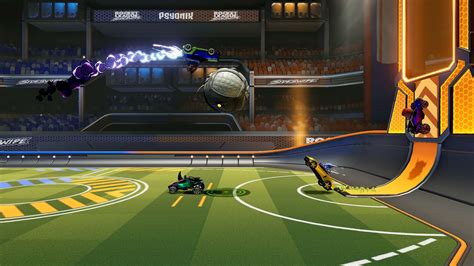
En plus de l’option intégrée dans Rocket League, nous avons la possibilité d’utiliser des logiciels tiers pour surveiller les performances de notre système, y compris les FPS. Parmi les options populaires, FRAPS et MSI Afterburner se distinguent par leur facilité d’utilisation et la richesse de leurs données.
En lançant ces applications avant de démarrer Rocket League, un compteur FPS s’affichera à l’écran en permanence.
Lire aussi: Rocket 3 TFC : Quand luxe rime avec puissance
L’utilisation de tels outils peut également aider à diagnostiquer et résoudre les problèmes liés aux performances.
Il est important de noter que bien que ces logiciels soient extrêmement utiles, ils peuvent consommer des ressources supplémentaires sur notre système.
Optimisation des paramètres graphiques dans Rocket League
Nous recommandons également d’expérimenter avec différents niveaux de résolution et qualités graphiques pour voir leur impact sur le taux d’images par seconde.
Réduire la résolution ou désactiver certaines options graphiquement intensives comme la synchro verticale et l’anticrénelage peut libérer des ressources système, résultant en une augmentation notable des FPS.
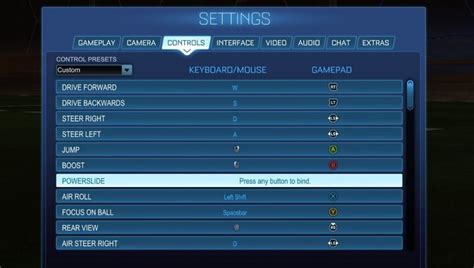
Réglages graphiques recommandés :
- Résolution : si votre machine rame, baissez la résolution (ex. 1920x1080 → 1600x900 ou 1366x768). L’impact sur la lisibilité des joueurs est souvent acceptable.
- Échelle de rendu / Render Scale : baissez à 80-90 % avant de toucher aux textures.
- Textures : Medium/Low si vous manquez de VRAM.
- Shadows, Reflections et Anti-Aliasing : coupez ou mettez Low - ça gagne beaucoup de fps.
- V-Sync : désactivez pour réduire l’input lag si vous avez un frame cap stable. Sinon laissez si vous souffrez de tearing.
- Frame cap : limitez les fps à un palier stable (ex. 60 fps) pour éviter que le GPU tourne à fond inutilement et chauffe.
🔧PARAMÉTRER le Panneau de Configuration NVIDIA (Maximum de FPS !) | Réglages NVIDIA | 2025
Lire aussi: Trouver ID Epic Games sur Rocket League
Technos d’upscaling : utiliser DLSS/FSR si disponibles
Si votre jeu ou GPU le permet, activez DLSS (NVIDIA) ou FSR (AMD/NVIDIA). Ces méthodes augmentent les fps en rendant à une résolution inférieure puis en upscalant proprement. Sur un laptop ancien, ça peut transformer une expérience saccadée en quelque chose de jouable et propre visuellement.
Optimisation du système pour Rocket League
En plus de cela, vous pouvez également optimiser votre ordinateur et votre système d’exploitation : les programmes ouverts ou les paramètres de Windows peuvent énormément influer sur les performances du jeu.
Paramètres Windows :
- Accéder à Panneau de configuration > Options d’alimentation > Performance élevée.
- Dans les laptops gamer, sélectionner le profil « Performances maximales » via l’utilitaire constructeur (ASUS Armoury, Lenovo Vantage, etc.).
- Pour les utilisateurs avancés, désactivez les profils “battery saver” et vérifiez que les paramètres d’éclairage et d’économies d’énergie des USB ne limitent pas la fréquence du CPU.
Autres optimisations :
- Désinstallez les programmes inutiles qui tournent en arrière-plan (bloatware constructeur surtout).
- Désactivez les overlay non essentiels (Discord, Steam overlay) qui bouffent des fps sur les config juste suffisantes.
- Fermez Chrome si vous jouez (ou limitez les onglets). Les navigateurs peuvent bouffer 3-8 Go selon l’usage.
Gestion de la mémoire et du stockage :
- Si possible, ajoutez de la RAM : passer de 4 à 8 Go ou de 8 à 16 Go change la donne sur les jeux modernes.
- Installez les jeux sur un SSD plutôt que sur un HDD - temps de chargement et streaming d’assets meilleurs.
- Vérifiez l’utilisation du disque dans le gestionnaire de tâches pendant le jeu.
Maintenance du matériel pour de meilleures performances
Nettoyage et refroidissement :
Un vieux portable encrassé chauffe vite et baisse ses fréquences (throttling). J’insiste toujours sur ces points :
- Nettoyez les ventilateurs et aérations avec de l’air comprimé.
- Remplacez la pâte thermique si le PC a plusieurs années - c’est souvent transformateur pour les températures CPU/GPU.
- Utilisez un support ventilé pour laptop : +5 à +10 °C selon les modèles.
Moins de chaleur = moins de throttling = meilleures performances stables.
Mise à jour des pilotes :
Des pilotes graphiques à jour font souvent une différence notable. Pour Nvidia/AMD/Intel, téléchargez directement depuis les sites officiels :
- NVIDIA GeForce Experience ou site NVIDIA (choisir le pilote Game Ready s’il existe).
- AMD Adrenalin + option « Game Auto-Detect » pour les jeux récents.
- Intel Graphics (spécialement pour les iGPU des anciens ultrabooks).
Choisir le bon écran pour Rocket League
Chez SetupGaming, on le sait, le choix d’un bon écran est aussi crucial que de décrocher la dernière carte graphique GeForce RTX. Les écrans gamer Rocket League peuvent transformer votre manière de jouer, vous offrant une réactivité, une fluidité et une immersion sans précédent. Un bon écran gamer pour Rocket League doit garantir une fluidité exceptionnelle, une réactivité sans faille et une résolution qui plonge le joueur au cœur de l’action.
Pour optimiser vos performances et éviter les lags, il est primordial de choisir un écran avec une fréquence de rafraîchissement élevée. Un minimum de 144Hz est recommandé, mais pour les plus exigeants d’entre vous, un écran de 240Hz peut vous offrir une fluidité et une réactivité comparables à celles d’un joueur professionnel.
Pour une expérience optimale, une résolution d’au moins 1080p (Full HD) est indispensable pour les écrans gamer Rocket League. Ce standard vous permet de profiter d’une image nette et précise, essentielle pour suivre l’action rapide du jeu. Pour ceux qui souhaitent pousser l’immersion à son paroxysme, un écran 4K est l’option idéale.
Pour une immersion totale dans Rocket League, opter pour un écran incurvé peut être un choix stratégique. Ces écrans offrent un champ de vision élargi, ce qui peut s’avérer décisif lors des matchs les plus intenses. En plus de renforcer l’immersion, les écrans incurvés sont généralement plus confortables pour les yeux, un atout non négligeable lors de longues sessions de jeu.
Exemples d'écrans recommandés :
- Le Alienware AW3420DW : Avec une fréquence de rafraîchissement de 120Hz, une résolution WQHD et un design incurvé, c’est notre coup de cœur.
- L’ASUS ROG Swift PG279Q : Un écran de 27 pouces avec une résolution de 1440p et une fréquence de rafraîchissement de 165Hz.
- Le Samsung Odyssey G7 : Cet écran incurvé de 32 pouces propose une fréquence de rafraîchissement de 240Hz et une résolution de 1440p.
Avec ces écrans, vous êtes prêt à vivre une expérience Rocket League sans précédent.
Conclusion
En suivant ces conseils et en ajustant les paramètres en fonction de votre matériel, vous devriez constater une amélioration significative de vos FPS dans Rocket League. N'oubliez pas que l'optimisation est un processus continu, alors continuez à expérimenter et à ajuster vos paramètres pour obtenir les meilleures performances possibles.
tags: #ameliorer #fps #rocket #league