C’est probablement l’un des problèmes les plus frustrants lorsqu’on est un gamer sur PC. En effet, surtout pour les jeux vidéo qui viennent de sortir, il n’est pas rare de rencontrer des crashs intempestifs. Même si cela peut paraître intimidant, ces problèmes sont heureusement les plus « faciles » à résoudre. J’ai souvent été confronté à ce genre de problème avec les nombreuses machines que j’ai possédées.
Mise à Jour des Pilotes
Je vous recommande toutefois de mettre à jour vos pilotes de carte graphique. Nvidia sort une version optimisée des pilotes à chaque sortie d’un jeu majeur. Mettre à jour régulièrement ses pilotes de carte graphique aide grandement à améliorer la stabilité de votre machine. Au fur et à mesure des mises à jour des pilotes, les crashes ont fini par disparaître.
Pour mettre à jour les pilotes, il vous suffit de vous rendre sur le site de Nvidia et de vous rendre sur la page des pilotes.
Mettre à jour sa carte graphique
Mise à Jour de Windows
Mettre à jour Windows peut parfois permettre de résoudre des problèmes de stabilité et de crash avec votre PC. Bonjour à tous, j'ai trouvé une solution au problème... En effet, j'ai remarqué que je n'avais pas fait les mises a jour windows depuis 3 mois, je les ai toutes faites ( ca a pris pas mal de temps ) mais tout est réglé, c'est bon !
DISM : Il sert à réparer l’image de Windows 10 (une sorte de sauvegarde de Windows si vous préféré).
Lire aussi: Juventus Turin contre PSV en Ligue des Champions
Flashage du BIOS
Lors du flashing du BIOS, priez pour que l’alimentation de votre PC ne coupe en plein milieu sinon vous risquez d’endommager de « Brické » votre carte mère. C’est à dire qu’avec un BIOS endommagé l’ordinateur ne peut plus démarrer.
Vérification des Logiciels Malveillants
En effet, certains malwares peuvent utiliser de manière démesurée le CPU, faisant en sorte que votre machine soit lente et inutilisable. Ce genre de problèmes est de plus en plus rare.
Allez dans Paramètres > Applications et fonctionnalités. Vous pouvez trier les applications par date d’installation.
Il est recommandé d’exécuter un scan gratuit avec Combo Cleaner - un outil pour détecter les logiciels malveillants et réparer les erreurs informatiques. Vous devez acheter la version complète pour supprimer les infections et éliminer les erreurs informatiques. Essai gratuit disponible. Combo Cleaner est détenu et exploité par Rcs Lt, la société mère de PCRisk.
Réinstallation de Windows
Il vous faut une clé USB bootable avec Windows dessus. Pour cela, vous pouvez télécharger l’utilitaire officiel de Windows et suivre les instructions.
Lire aussi: Astuces Rocket League
Suivez les instructions et lorsque vous arriverez au choix du disque sur lequel installer Windows, n’oubliez pas de formater le disque.
Tests de la RAM
La RAM est le premier composant que l’on vérifie lorsque le PC commence à avoir un comportement instable. Si vous avez un PC portable, vous pouvez encore vous en sortir.
Le diagnostic de la mémoire Windows est un outil de test de la mémoire RAM de votre ordinateur fourni directement avec Windows. Dans les résultats de recherches il devrait vous proposer ce programme. Super ! En effet, le test mémoire de Windows n’est pas forcément le plus fiable.
Allez sur le site officiel de MemTest86 et téléchargez le logiciel. Vous obtiendrez un fichier zip qu’il faudra extraire. En effet, le logiciel va « s’installer » dessus et il n’aura pas besoin de Windows pour fonctionner. Pour mettre MemTest86 sur la clé USB, il y a un exécutable dans le fichier à utiliser.
Lorsque vous lancez le test, sachez qu’il n’y a pas vraiment de fin au test de MemTest86. Plus vous avez de RAM, plus le processeur prendra du temps. Si MemTest86 a trouvé une erreur, vous pouvez être sûr que votre RAM a un défaut.
Lire aussi: Ligue des Champions : le PSG domine Tottenham
Tests de la Carte Graphique (GPU)
Furmark est un logiciel de stress test conçu pour créer une charge de travail déraisonnable pour le GPU, le forçant a consommer le maximum d’énergie possible. On va pouvoir voir si votre carte graphique surchauffe dans ces conditions. Si le logiciel crash alors vous pouvez en déduire que votre carte graphique n’est pas stable. Si il ne crash, il y a de grandes chances pour que votre carte soit valide.
Tests du CPU
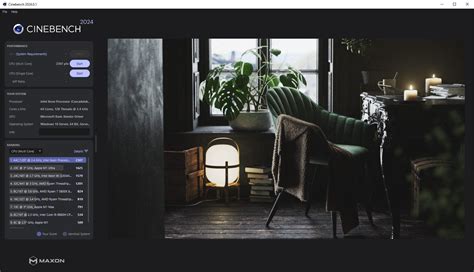
Pour tester votre CPU on va utiliser le logiciel PRIME 95. Téléchargez et installez le logiciel sur votre machine. Un autre test que pour vérifier la stabilité du CPU est Cinebench. Il utilise le jeu d’instruction AVX ce qui met une charge considérable sur le CPU.
Problèmes d'Alimentation
Cela peut arriver si par exemple votre carte graphique demande plus de courant que ce que votre alimentation peut délivrer. Si vous êtes un peu limite au niveau de la puissance de votre alimentation sachez que c’est peut-être la cause de vos soucis.
Identification de la Pièce Défectueuse
Vous allez devoir tester quelle est la pièce défectueuse en changeant un composant à la fois du PC sur une installation clean de Windows et en faisant des tests. Les composants qui ont tendance à flancher le plus souvent sont : la RAM, l’alimentation, la carte mère et les disques durs.
La première chose à tester est donc la RAM car c’est le plus simple. Si en changeant de RAM le problème disparait c’est que votre RAM était défectueuse. Après c’est le disque dur qu’il faut tester. Enlevez le de votre PC et regardez si les problèmes continues. Ensuite c’est l’alimentation qu’il faut tester. Changer l’alimentation de votre PC pour voir si les problèmes sont toujours là. Et en dernier, car c’est le plus fastidieux, je changerai la carte mère. A ce stade il est fort probable que ça soit elle le problème.
Écran Noir dans League of Legends
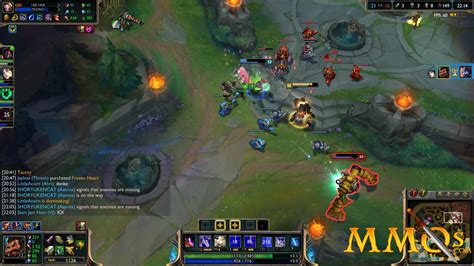
Vous obtenez un écran noir après le lancement de League of Legends ? League of Legends (LoL) est un jeu vidéo en ligne extrêmement populaire, mais de nombreux joueurs rencontrent souvent un problème lorsqu'un écran noir apparaît après s'être connecté au jeu.
Beaucoup ont constaté que le problème d'écran noir se produit après avoir appuyé sur Alt+Tab lors de la connexion à League of legends. Vous pouvez également obtenir un écran noir après vous être connecté au jeu en mode plein écran.
Si la résolution de League of Legends est supérieure à la résolution de votre bureau, vous pouvez rencontrer cette erreur. Dans ce cas, le problème vient du fait que votre PC ne peut pas gérer le jeu en mode plein écran.
Une autre raison pour laquelle vous pouvez obtenir un écran noir peut être que votre programme antivirus bloque certaines fonctionnalités du jeu.
Solutions Possibles pour l'Écran Noir
Certaines personnes ont trouvé une solution de contournement à l'écran noir en se déconnectant puis en se reconnectant à League of Legends. Pour la plupart, il faut environ trois fois pour que cela fonctionne. Heureusement, il existe de meilleurs moyens de résoudre le problème d'écran noir que de se déconnecter et de se reconnecter.
- Solution 1
- Solution 2
- Solution 3
- Solution 4
- Solution 5
Solution 2
Assurez-vous que l'option Exécuter le programme en mode de compatibilité n'est pas cochée.
Solution 3
Solution 4
Solution 5
Autres Problèmes Signalés par les Joueurs
Du coup, chaque fin de partie je dois redémarrer mon pc pour pouvoir accéder à mon bureau. J'ai déjà vu un sujet comme celui ci sur le forum mais le joueur pouvait fermer sa fenêtre LOL via le gestionnaire de tâches tandis que moi je n'ai aucun moyen à part redémarrer ce qui devient vraiment pesant à la longue. Mon PC est un MSI Infinite X avec un I7.
Ce qui est marrant, et que tu peux essayer, c'est si tu met une vidéo youtube en fond quand tu lace ta game. A la fin comme prévu l'image se fige, mais par "transparence", tu peux quand même faire play pause sur la vidéo... Obligé de redémarrer après chaque game.
Salut ! Enfin quelqu'un dans mon cas ! J'ai EXACTEMENT le même problème que toi, je peux cliquer sur l'arrière plan sans le voir. Tu as ce problème depuis quelques jours aussi? J'ai exactement le même problème depuis que j'ai repris lol il y a une semaine, et j'ai un MSI GF63 Thin / Intel core I7 / GeForce GTX 1650. J'ai déjà essayer de réinstaller le jeu; utiliser la réparation du launcher de lol; essayer de détecter s'il n'y avait pas un conflit mais rien du tout.
J'ai le même problème que vous tous, et j'ai également un MSI ... Même problème ici !
tags: #bug #de #son #et #freeze #League